Annonce – sponsoreret indhold.
Vil du rengøre tastatur på bærbar uden at ødelægge det, er svaret: sluk computeren, ryst den forsigtigt, pust støvet væk med trykluft og tør tasterne af med en let fugtet mikrofiberklud. Alt andet er stort set overflødigt, og det meste af det, der florerer af tips, gør mere skade end gavn. Fugt i overmål, kraftige rengøringsmidler og lirken ved tasterne er de klassiske måder at gøre et beskidt tastatur til et defekt et. Her får du fremgangsmåden i den rækkefølge, du skal handle i, og en klar grænse for, hvornår rengøring ikke længere er løsningen.
- Sluk altid computeren helt og tag opladeren ud, før du rører tastaturet.
- Brug trykluft i korte pust og en let fugtet klud. Aldrig spray direkte på tasterne.
- Lirk ikke taster af på en MacBook. Mekanismen under dem er skrøbelig.
- Sidder taster fast, gentager de tegn, eller reagerer de slet ikke, er det ikke snavs, du kan pudse væk.
Det skal du have ved hånden, når du vil rengøre tastatur på bærbar
Et tastatur er et af de steder i hjemmet, vi rører mest og rengør mindst. Den bærbare ligger på sofabordet, i sengen og i tasken sammen med håndcreme, læbepomade, makeup og en halvt spist müslibar. Fingrene afgiver fedt og hudpartikler, og resten ender som et tyndt lag mellem tasterne:
- Krummer og støv fra sofaen, sengetøjet og tasken, som falder ned mellem tasterne.
- Fedt og creme fra fingrene, som gør tasterne blanke og lidt klistrede.
- Pudder og makeuprester, især hvis computeren ligger i den samme taske som makeupposen.
- Hår og fnug, som sætter sig i kanterne og under tasterne.
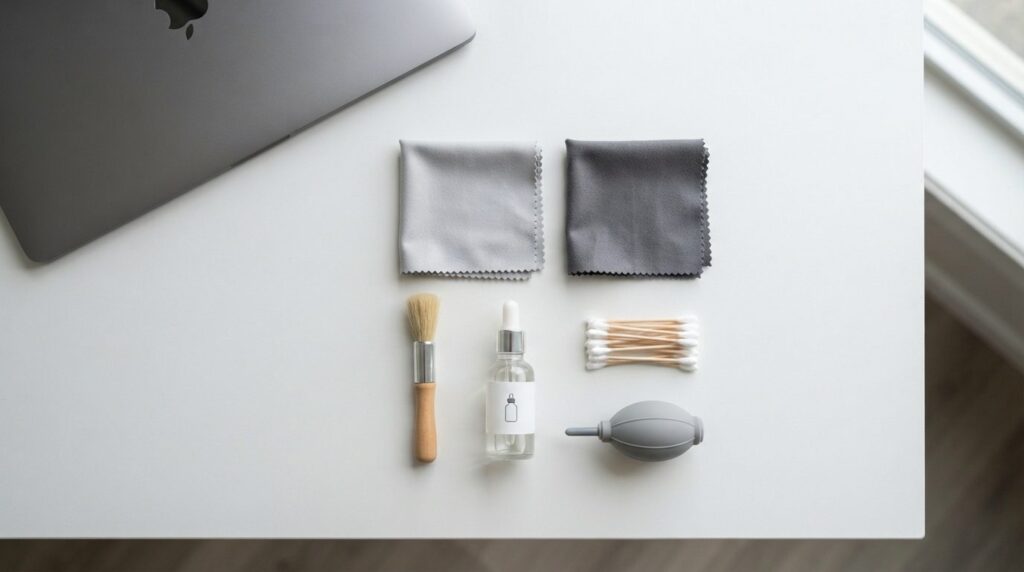
Du behøver ikke en særlig rengøringspakke fra en elektronikbutik. Fire ting rækker langt:
- Trykluft på dåse, med et tyndt rør hvis du har det.
- En tør mikrofiberklud, helst en ren brilleklud eller skærmklud uden fnug.
- En anden mikrofiberklud, som du fugter let med vand.
- Vatpinde til kanterne og de smalle mellemrum.
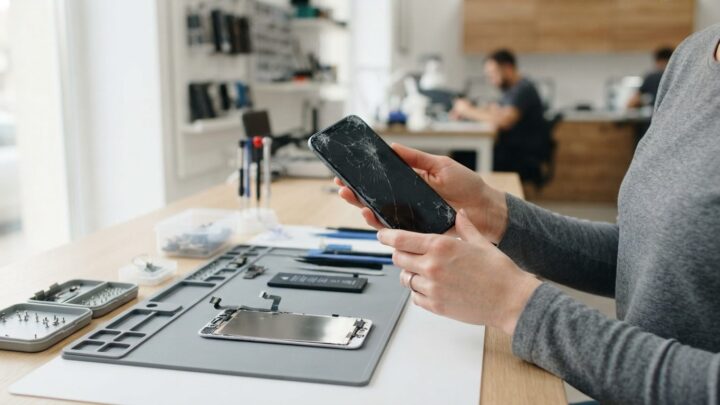
Det er også en god idé at tage et billede af tastaturet, før du går i gang. Det er en lille ting, men det hjælper, hvis du bliver i tvivl om, hvordan noget sad. Bemærk også forskellen på snavs og fejl. Rengøring fjerner krummer, fedt og støv, men den kan ikke rette en mekanisk eller elektrisk defekt. Har du en MacBook, og er problemet en taste, der ikke virker, selv når tastaturet er rent, kan MacBook tastatur reparation være et godt næste skridt. På siden vælger du din model og kan se, hvilke løsninger der findes til netop din MacBook. Hvor grænsen går, gennemgår jeg senere i guiden.
Trin for trin: sådan rengør du tastaturet sikkert
Tag dig tid til rækkefølgen. Den er lavet, så du først fjerner det løse og først til sidst kommer fugt i nærheden af computeren.
1. Sluk og afbryd strømmen
Luk computeren helt ned, så den ikke bare er i dvale. Tag opladeren ud, og fjern eventuelle USB-enheder, hovedtelefoner og eksterne skærme. Så undgår du, at du kommer til at trykke på noget under rengøringen, og du mindsker risikoen, hvis en smule fugt alligevel skulle finde vej. Lad computeren køle af, hvis den lige har været i gang med tunge opgaver.
2. Vend og ryst forsigtigt
Luk skærmen, og hold computeren med tastaturet nedad over et bord eller en ren klud. Ryst den let, ikke hårdt. Det skal bare få de løseste krummer og hår til at falde ud. Bank ikke på bunden, og slå den ikke ned i bordet. Det gør ingen forskel for snavset, men det belaster skærmhængslerne og de indvendige dele.
3. Brug trykluft i korte pust
Åbn computeren, og hold den let skråt, så snavset kan falde væk fra tasterne i stedet for at blive blæst længere ind. Hold dåsen oprejst hele tiden. Vender du den på hovedet, kan der komme drivmiddel ud i flydende form, og det er ikke noget, du vil have på tastaturet. Brug korte pust i stedet for en lang strøm, og arbejd dig systematisk fra den ene side til den anden. Drej derefter computeren og gentag fra siden. Hold røret en lille smule væk fra tasterne, så du ikke blæser dem løs eller tvinger snavs ind under dem. Det er den fremgangsmåde, Apple også beskriver på sin supportside til MacBook-tastaturer.
4. Tør tasterne af
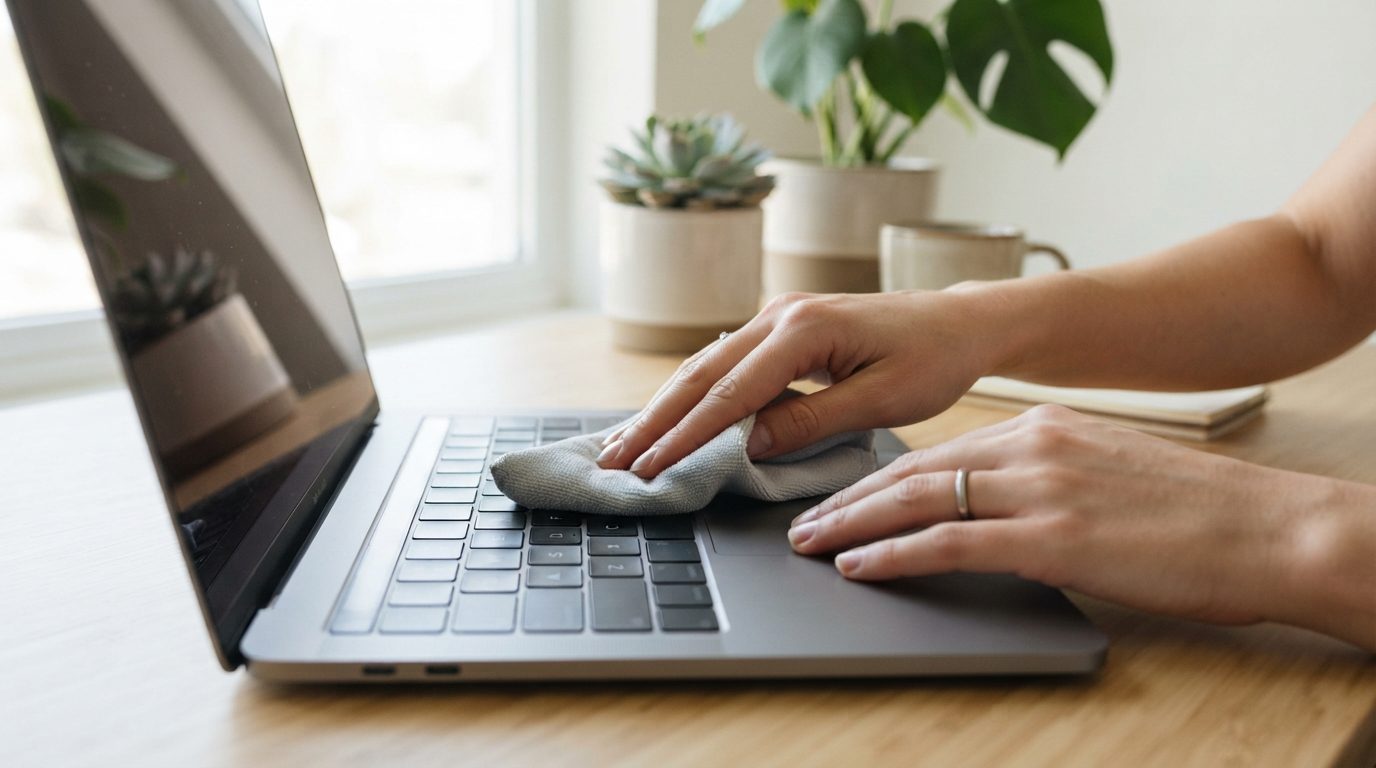
Tag den tørre mikrofiberklud først og stryg over tasterne for at fjerne støv og løst fedt. Fugt derefter den anden klud let med vand. Den skal være næsten tør, så du ikke kan vride en dråbe ud af den. Tør tasterne af én række ad gangen med små, flade bevægelser. Du skal ikke trykke dem ned eller gnubbe hårdt. Brug til sidst den tørre klud igen, så der ikke bliver fugt tilbage.
5. Tag kanterne og mellemrummene med vatpind
Brug en tør vatpind eller en, der er fugtet svagt, til at tage snavs i kanterne af tasterne og omkring tastaturrammen. Vatpinde kan efterlade små fnug, så kig efter dem bagefter og pust dem væk med et let pust trykluft. Vent et par minutter, før du tænder computeren og tester hver taste i et tomt tekstdokument.
Hvis tastaturet er kraftigt fedtet af creme eller makeup, kan du tage kluden over tasterne en ekstra gang i stedet for at øge fugten. Det er bedre at gentage en let aftørring end at lave én våd.
Det skal du undgå, når du rengør tastaturet
De fleste skader sker, fordi man vil gøre det lidt grundigere, end man behøver. Disse fejl ser man oftest:
- Spray direkte på tasterne. Væsken løber ned mellem tasterne og ind til elektronikken. Sprøjt altid på kluden, og helst slet ikke andet end vand.
- Kraftige rengøringsmidler. Blegemiddel, acetone, sprit i stor mængde og skurende midler kan slide bogstaverne af og angribe plastikken. Apple fraråder på sin supportside aerosolspray og stærke rengøringsmidler til Mac-tastaturer, så tjek producentens egne anbefalinger til din model.
- Støvsuger. Sugekraften kan rykke ved taster, og statisk elektricitet er ikke en fordel for elektronik.
- Varm luft fra en hårtørrer. Varmen kan deformere plastik og klæbestoffer under tasterne.
- At lirke taster af. På en bærbar sidder tasterne på en lille, skrøbelig mekanisme, og den knækker let. Taster, der først er knækket, er ikke altid nemme at skaffe igen, og i værste fald skal hele tastaturet skiftes.
- Tændt computer under rengøring. Det kan give utilsigtede tryk og, hvis uheldet er ude, kortslutning.
- Papirservietter og køkkenrulle. De efterlader fnug og kan ridse skærmen, hvis du kommer til at røre den.
Har du spildt kaffe, te, vin eller sodavand på tastaturet, er det en anden situation end almindeligt snavs. Sluk computeren med det samme, tag opladeren ud og vend den forsigtigt med tastaturet nedad, men lad være med at tænde den igen for at se, om den virker. Tør ikke efter med en våd klud, og brug ikke ris eller hårtørrer. Væske kan efterlade rester, som først giver problemer efter nogle dage. Få en fagperson til at kigge på den hurtigst muligt, jo før jo bedre.
Hvornår hjælper rengøring ikke længere?
Et rent tastatur løser mange irritationer, men ikke alle. Der er tre tegn, der tyder på, at fejlen sidder dybere end overfladen:
- Taster, der sidder fast eller føles seje. Hvis en taste stadig hænger, efter at du har brugt trykluft og aftørring, kan der være snavs under mekanismen, eller selve mekanismen er beskadiget.
- Taster, der gentager tegn. Skriver computeren dobbelte bogstaver, eller kommer der tegn uden at du rører tastaturet, er det et typisk tegn på en fejl i tasten eller tastaturet.
- Taster, der slet ikke reagerer. Test hver taste i et tomt dokument. Reagerer en enkelt taste eller en hel række ikke, og har du prøvet at genstarte, er rengøring ikke længere svaret.
Inden du opgiver, så tjek de simple ting. Genstart computeren, og opdater styresystemet, hvis der ligger en opdatering. Tjek også i systemindstillingerne, at du ikke har slået tilgængelighedsfunktioner til, som ændrer tastaturets opførsel, fx langsomme taster eller tastaturgenveje. Har du et eksternt tastatur, kan du teste, om fejlen også opstår der. Hvis ikke, ligger fejlen i computerens eget tastatur.
Ved fejl på en MacBook er det en fordel at få det tjekket, før du forsøger noget selv. Tager du tastaturet fra hinanden, risikerer du at gøre en reparation dyrere eller helt umulig. Værkstedet hos TechDoktoren ligger på Tagensvej 67, 2200 København N, og du kan komme forbi uden at booke tid. Som udgangspunkt giver de 3 års garanti på reparationer. Tag gerne en sikkerhedskopi af dine filer først, hvis computeren stadig kan starte, og skriv ned, hvilke taster der driller, og hvornår problemet opstod. Det gør fejlfindingen hurtigere. Er der kommet væske på computeren, så fortæl det ærligt. Det har betydning for, hvad værkstedet skal kigge efter.

En enkel rutine, der holder tastaturet rent fremover
Du behøver ikke gøre det hele hver uge. En lille vane er nok til at holde snavset fra at hobe sig op:
- Hver uge: Stryg en tør mikrofiberklud over tasterne og skærmen. Det tager under et minut.
- Hver måned: Luk computeren ned, ryst den forsigtigt og brug trykluft i korte pust. Tør efter med en let fugtet klud.
- Efter behov: Tør tasterne af, hvis du har cremet hænder, lavet mad i nærheden eller fået makeup på fingrene.
Selv små ændringer i, hvordan du bruger computeren, gør en forskel for både hygiejne og levetid:
- Vask eller sprit hænderne af, og lad cremen trække ind, før du sætter dig til tastaturet.
- Spis og drik ved siden af computeren, ikke over den. Drikkevarer hører hjemme på en anden flade end sofabordet ved siden af lysten.
- Læg computeren i et lukket etui eller et rum i tasken, væk fra makeup, snacks og flydende produkter.
- Brug ikke computeren direkte på dyne eller tæppe. Det blokerer for ventilationen og samler fnug og hår.
- Luk skærmen forsigtigt. Har du lagt et pennetui, høretelefoner eller lignende på tastaturet, så fjern det først, så skærmen ikke trykker mod tasterne.
Huskeliste: sådan rengør du uden skader
- Luk computeren ned, og tag opladeren ud.
- Ryst den forsigtigt med tastaturet nedad.
- Brug trykluft i korte pust med dåsen oprejst.
- Tør tasterne af med en tør klud og derefter en næsten tør, let fugtet klud.
- Tag kanterne med en vatpind.
- Undgå spray, kraftige midler, støvsuger og hårtørrer.
- Lirk ikke taster af.
- Test alle taster, før du går i gang med arbejde.
- Få en fagperson til at kigge på det, hvis tasterne sidder fast, gentager tegn eller ikke reagerer.
Ofte stillede spørgsmål
Må jeg bruge sprit til at rengøre tastaturet?
Sprit anbefales ikke som standard, fordi det kan slide bogstaver og overflade, især hvis du bruger meget. Brug en let fugtet klud med vand i første omgang. Vil du desinficere, så tjek computerproducentens egne anbefalinger til din model, og brug kun en ganske lille mængde på kluden, aldrig direkte på tasterne.
Hvor ofte skal jeg rengøre tastaturet på min bærbare?
En hurtig aftørring med en tør klud hver uge og en grundigere rengøring med trykluft og let fugtet klud en gang om måneden er tilstrækkeligt for de fleste. Bruger du computeren i sengen, i sofaen eller sammen med mad og creme, kan du med fordel gøre det oftere.
Kan jeg tage tasterne af for at rengøre under dem?
Det frarådes på de fleste bærbare, og især på MacBooks. Mekanismen under tasterne er skrøbelig, og taster, der først er knækket, kan være svære at få sat på igen. Brug i stedet trykluft og en vatpind, og lad en fagperson tage sig af det, hvis noget sidder fast.
Hvad gør jeg, hvis jeg har spildt væske på tastaturet?
Sluk computeren med det samme, tag opladeren ud, og vend den forsigtigt med tastaturet nedad. Lad være med at tænde den for at teste, og undgå hjemmeløsninger som ris eller hårtørrer. Få den hurtigst muligt undersøgt af et værksted, selv hvis den ser ud til at virke, for væskeskader kan først vise sig senere.